
色のモデルとモード
前回は、光で色を作るRGBと、インクで色を作るCMYKについてお話しした。今回は、色を整理し、選び、伝えるための仕組みを見てみよう。
再現できる色の範囲
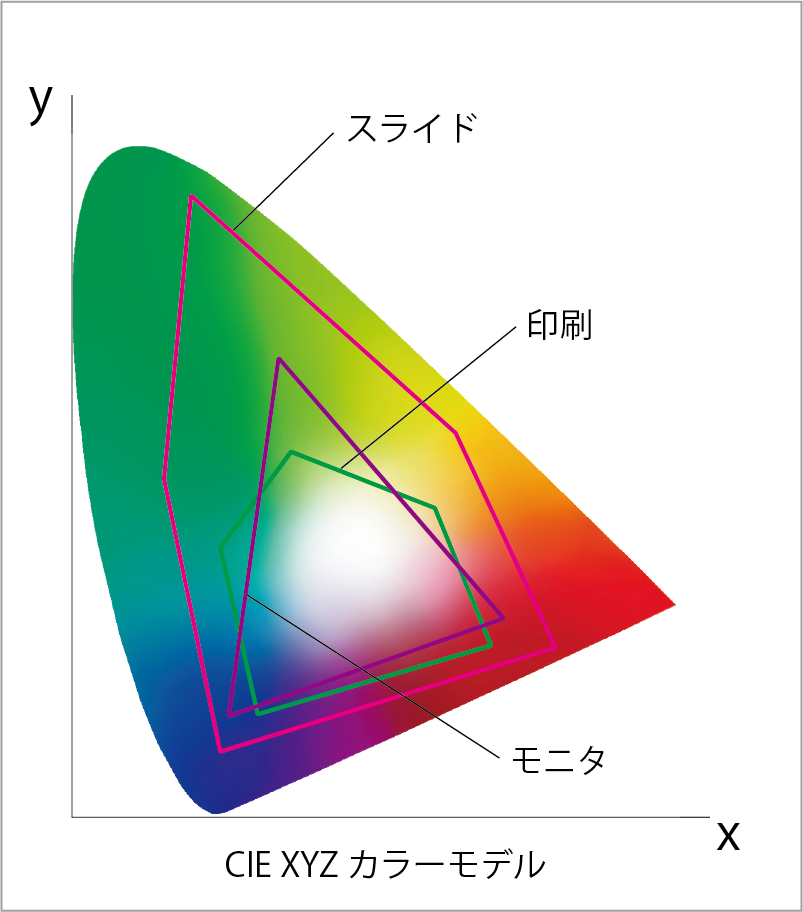
モニタで鮮やかに見えた色が、印刷するとくすんでしまうことがある。これは、モニタと印刷では、再現できる色の範囲が違うためだ。この範囲を「色域」という。
図1は、その違いを示した模式図である。外側の領域は人間が見ることのできる色の広がりを、内側の線はそれぞれの方法で再現できる範囲を表している。
印刷できる範囲から外れた色は、印刷できる色に置き換える必要がある。その受け渡しを助けるのが「カラーマネジメント」だ。画像や機器の色の特性を記録した「ICCプロファイル」などを使って、変換を行う。
メディカルイラストでも、画面で区別できていた組織の色が、印刷では似た色になってしまうことがある。色分けが重要な図は、掲載先に近い条件で確認しておきたい。
色を共通の数値で伝える
色を機器の間で受け渡すには、共通の基準が必要になる。その基礎のひとつが、1931年に国際照明委員会(CIE)が定めた「XYZ表色系」である。図1のもとになっているのも、この仕組みだ。
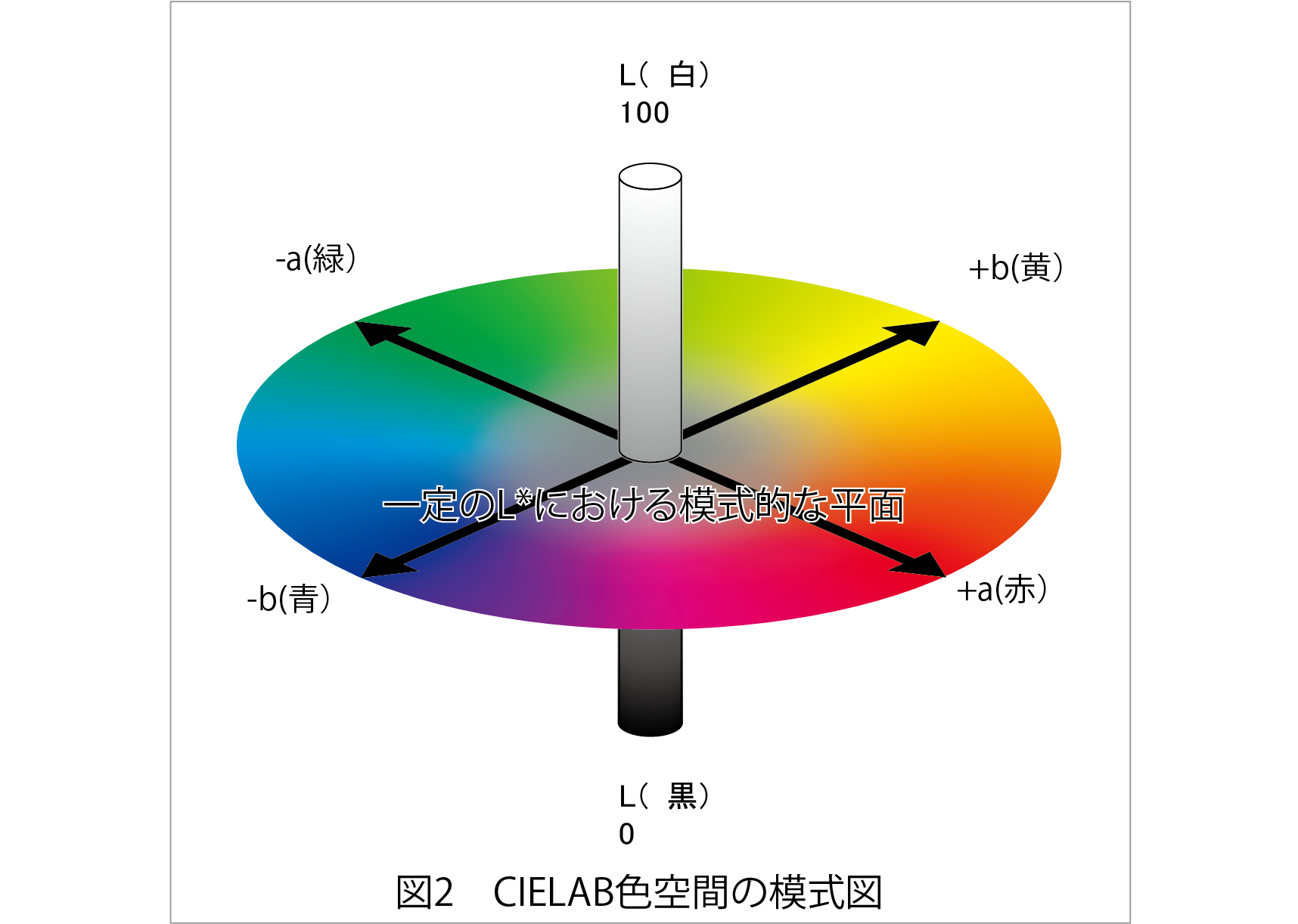
さらに1976年には、人間が感じる色の違いを数値で扱いやすくした「Lab」が定められた。Labは色を次の3つに分けて表す。
- L*:明るさ
- a*:緑から赤への色み
- b*:青から黄への色み
図2を見ると、その関係がつかみやすい。上下に動けば明るさが変わり、横の平面上を動けば色みが変わる。
RGBやCMYKが光やインクの組み合わせを表すのに対し、Labは色そのものを共通の基準で記述するために使われる。異なる機器の色を比べたり、変換したりするときに役立つ仕組みだ。
描くときに使いやすいHSB
色を選ぶときには、RGBの数値を考えるより、「もう少し青く」「少しくすませて」「もっと明るく」と考える方が自然だろう。この感覚に近い操作ができるのがHSBである。HSVと呼ぶソフトもある。
- 色相(H): 赤、黄、緑、青などの色みを選ぶ。
- 彩度(S): 鮮やかさを調整する。下げると無彩色に近づく。
- 明るさ(B): 選んだ色を明るく、または暗くする。
例えば、組織の色を赤から少し黄寄りに変えたいなら色相を、周囲より目立ちすぎるなら彩度を調整する。Photoshopのカラーピッカーでも、この方法で色を選べる。
HSBの明るさを100%にしても、赤は赤のままで、必ず白になるわけではない。白にするには彩度も0%にする、と覚えておくと操作しやすい。
ここで、画像をRGBやCMYKなどのどの方式で扱うかという設定が「カラーモード」である。HSBは、Photoshopではその画像に使う色を選ぶための方法だ。
まずは、画像の用途に合わせてRGBやCMYKを選び、描くときはHSBで色を調整する。色を機器の間で受け渡すところでは、XYZやLabのような共通の基準が働いている。 この関係をつかんでおけばよい。
色を確かめる環境を整える
絵の具や色見本を昼間の窓際で見たときと、夜の室内で見たときとでは、違う色に感じることがある。モニタで仕上げたイラストを印刷すると、思ったより暗く見えることもある。
色を判断するときには、画像や色材だけでなく、それを見る環境にも目を向けたい。まずは、作業場所の照明、モニタ、資料撮影の条件をそろえることから始めよう。
作業場所の光をそろえる
日光は時間や天候で変わる。色を確認する作業では、カーテンやブラインドで外光の影響を抑え、なるべく同じ照明を使うと判断が安定する。照明や窓がモニタに映り込まない配置も大切だ。
紙の色見本や印刷物を比べる照明には、色評価用のものが適している。印刷物の確認では、D50と呼ばれる約5,000Kの昼光を基準にした照明が使われる。照明を選ぶときは、色温度だけでなく、物の色を自然に見せる「演色性」にも注目したい。色評価用の照明を用意できない場合は、高演色タイプを選び、比較にはいつも同じものを使うところから始めるとよい。
机の周囲も、白やグレーなどの落ち着いた色にすると比較しやすい。鮮やかな色の壁や机は、映り込みや周囲の色との対比によって、判断に影響することがある。
モニタを明るくしすぎない
画面が明るすぎると、画像を必要以上に暗く調整してしまい、印刷したときに暗い仕上がりになりやすい。
色を調整するときは、夜間用の色温度変更、自動輝度調整、色を鮮やかに強調する機能などをオフにしておこう。画面の状態が作業中に変わらないようにするためだ。
モニタの色と明るさを測り、基準に合わせる作業を「キャリブレーション」という。色を扱う仕事を継続するなら、専用の測定器を使った調整が役立つ。測定後に作られるモニタ用のICCプロファイルは、その画面の色の特性をソフトウェアに伝える。
一般的な画面向けの制作なら、白色点はD65、ガンマは2.2が設定の出発点になる。明るさは作業場所に合わせる必要があるが、通常の室内では120cd/m²前後から確認するとよい。印刷物との比較が中心なら、色評価用の照明で見た紙と画面の白が極端に違わないよう、調整の目標を決める。
測定器がない場合は、モニタのsRGBモードなどを出発点にして、画面を明るくしすぎないようにする。これは簡易的な調整だが、状態を一定に保つだけでも、色の判断はしやすくなる。
資料を撮影するときにも基準を入れる
メディカルイラストでは、模型や標本、手描きのスケッチなどを撮影し、制作資料にすることがある。写真の色を参考にするなら、撮影時の照明にも気を配りたい。
まず、窓からの日光と室内灯など、色の違う光が混ざるのを避ける。照明を用意できるなら、撮影用の高演色なライトを使い、同じ種類の光で照らす。平らな原画は左右から均等に照らすとむらを抑えやすく、立体の模型は、形が読み取れる程度の陰影を残すと資料として使いやすい。
色の基準には、撮影用のグレーカードが便利だ。資料と同じ光が当たる位置に置き、最初に一緒に撮影しておく。そのグレーを基準にホワイトバランスを調整すると、照明による青みや黄みを補正しやすくなる。照明を変えたら、基準の写真も撮り直そう。
色をより詳しく確認したい場合は、複数の色票を並べたカラーチャートも一緒に写しておく。白い部分が白飛びしないよう露出を確認し、可能ならRAW形式で保存すると、後の調整に余裕ができる。
資料写真を補正するときは、色を鮮やかに見せることより、撮影時の色を確かめられることを優先したい。元の写真も残しておけば、補正前後を見比べられる。
色を伝える情報も残す
色を厳密に測るには、物体の反射特性を測る分光測色計などを使う。日常の制作では、測定値の代わりに、DICやパントンなどの色見本を使って指定することも多い。
ただし、色見本にも紙の違いや経年変化がある。絵の具の色名も、メーカーや製品によって色が異なる。色を共有するときは、名称だけでなく、使った色見本や材料が分かるようにしておきたい。
デジタル画像では、色空間やICCプロファイルも大切な情報になる。書き出しや入稿の際には、掲載先の指定に合わせて保存する。
筆者が学生のとき、色彩論の授業で、色票を階調の順に並べる実習をしたことがある。自分の正解率はまあまあだったが、中には完璧にこなす学生もいた。しかし、その成績だけで作品の良し悪しが決まるものでもない。
制作では、自分の目の感覚を大切にしながら、照明や機器、色見本の助けを借りればよい。条件をそろえることで迷いを減らし、何を読み手に伝えるかに力を注げるようになる。
参考文献(原掲載時)
- 『日経パソコン新語辞典97年版』日経BP社
- 『DTPプロのためのカラー&スキャン基礎マスターブック』ライノタイプ・ヘル著、猪俣裕一監修、エムディエヌコーポレーション
- 『ユーザーズガイド Adobe Photoshop 4.0J』アドビシステム株式会社
- 『デジタルスキャニングへの招待』日本アグファ・ゲバルト(株)(原稿では絶版と記載)
- 『図説デジタルカラーの基礎知識』蒔田剛編集、キヤノン(株)・キヤノン販売(株)(非売品)