
トーンとカラーの補正
前回は、制作から出力までの色の受け渡しについてお話しした。環境や設定が整ったら、次は画像そのものを見てみよう。
取り込んだ画像が少し暗い、紙の色が黄ばんで見える、細い線がぼやけている。スキャンした原画や撮影した資料には、こうした調整が必要になることがある。明るさや色を調整し、目的に合った画像に整えるのが補正である。
ただし、明るい調子で描いた絵や、暗い雰囲気を意図した絵もある。まず、その画像の何を残し、何を直したいのかを考えよう。
取り込む段階で情報を残す
「工程の最初の段階ほど正確な仕事を心がける」。これは、デジタル画像でも役に立つ原則だ。撮影時のピントやぶれ、スキャン時のごみや傾きは、取り込む前に整えた方がよい。
特に、明るい部分が真っ白になったり、暗い部分が真っ黒につぶれたりすると、細部の情報が失われる。取り込むときは、必要な線や濃淡が残っているかを確かめたい。自動補正で意図した淡い色が消えてしまう場合もあるので、元の原画と見比べよう。
補正前の画像は残しておく。編集用の複製を作れば、いつでも元に戻って確かめられる。
明るさの分布を見る
Photoshopなどで表示できる「ヒストグラム」は、画像の明るさの分布を表すグラフだ。一般的な表示では、左が暗い部分、右が明るい部分で、山の高さはその明るさのピクセルの多さを示す。
暗い画像では左側、明るい画像では右側に分布が寄りやすい。画像を見ながらグラフも確かめると、調整の手がかりになる。ただし、白い背景に細い線だけを描いた図なら、明るい側に大きな山ができるのは自然なことだ。山を均等にすることが目的ではない。
トーンカーブで明暗を整える
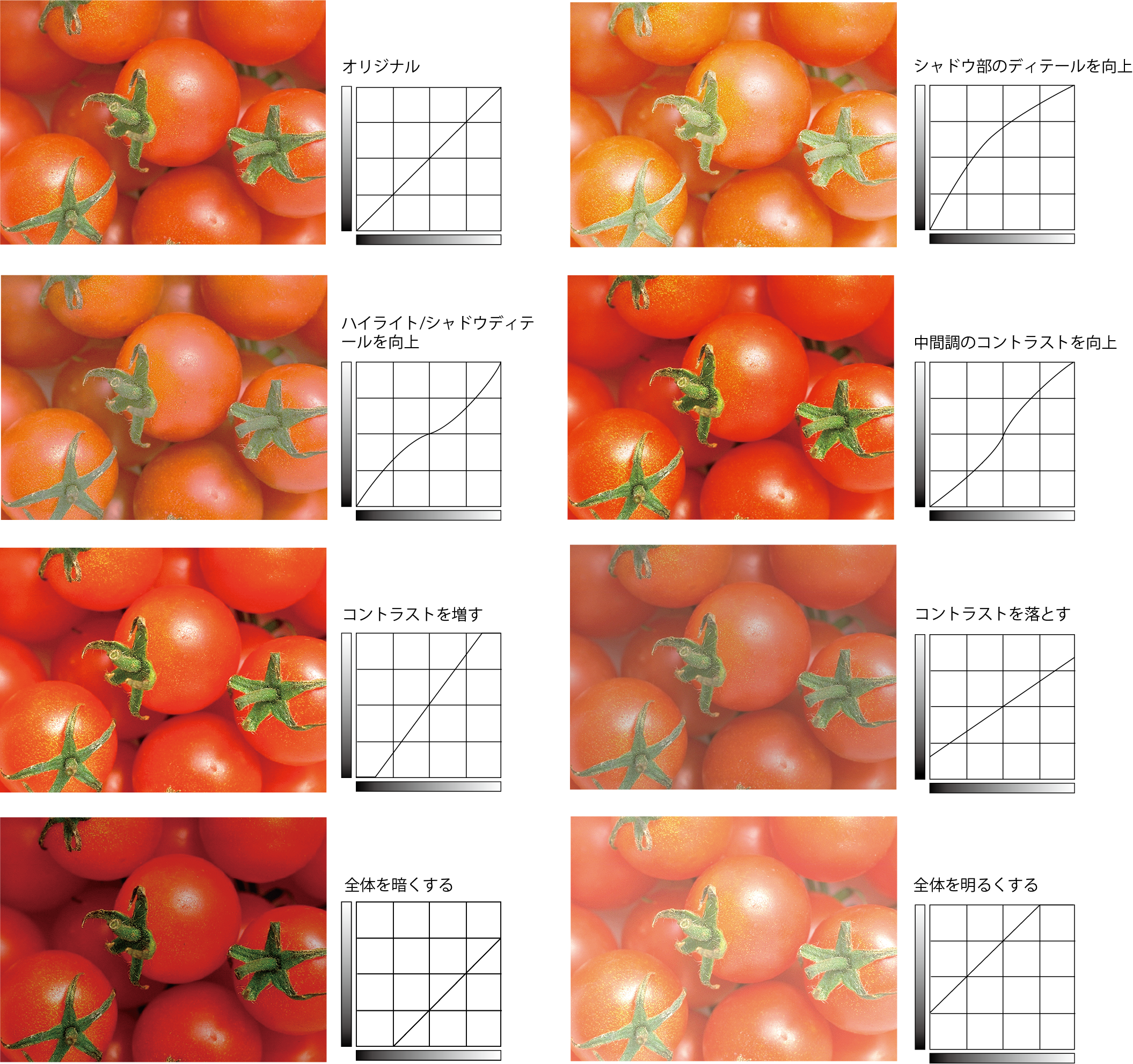
明るさや濃淡の調整には、「レベル補正」や「トーンカーブ」を使う。トーンカーブは、元の明るさを、どの明るさに変えるかを線で指定する道具である。
通常のRGB画像では、横軸が補正前、縦軸が補正後の明るさを表す。最初の斜めの直線は、明るさを変えていない状態だ。
- 中ほどを上げると、 中間の明るさが明るくなる。
- 中ほどを下げると、 中間の明るさが暗くなる。
- 緩いS字にすると、 暗い部分と明るい部分の差が広がり、コントラストが強くなる。
- 逆向きの緩いS字にすると、 明暗の差が縮まり、柔らかな調子になる。
例えば、スキャンした鉛筆画の紙が暗く写っているなら、明るい側を少し持ち上げる。ただし、淡い線まで消えていないかを確かめながら調整する。暗い部分を明るくするときも、陰影が示していた立体感を失わないようにしたい。
色の偏りを整える
画像全体が黄ばんだり青みがかったりしている場合は、ホワイトバランスやカラーバランスを調整する。撮影時にグレーカードを写してあれば、基準にしやすい。原画の紙がもともとクリーム色なら、その色を残すかどうかも制作の目的に合わせて判断しよう。
描いたイラストの配色を変える場合は、色相・彩度などの機能が便利だ。部分的に変えたいときは、レイヤーやマスクを使って、調整する範囲を分ける。
Photoshopでは「調整レイヤー」を使うと、元のピクセルを直接書き換えずに補正を重ねられる。補正のオン・オフを切り替え、やりすぎていないか見比べながら進めよう。
資料写真では、微妙な色や濃淡が形態を読み取る手がかりになることもある。見栄えのための補正で情報を消さないよう、元画像との比較を大切にしたい。
シャープさは最後に確認する
スキャンした線や写真の輪郭を少しはっきりさせたいときには、アンシャープマスクやスマートシャープなどを使う。輪郭付近のコントラストを調整し、くっきり見せる処理である。
強くかけすぎると、輪郭の周囲に白い縁が出たり、ごみやざらつきが目立ったりする。仕上げ用のシャープ処理は、出力する大きさに整えた後で、必要な量だけ加えると判断しやすい。100%表示と実際の掲載サイズの両方で確認しよう。
画像のデータ形式
画像を整えたら、次は保存と受け渡しである。形式は数多くあるが、まず「編集を続けるための元データ」と「掲載先に渡すデータ」を分けて考えると選びやすい。
元データは編集できる形で残す
制作中は、使っているソフトの標準形式で保存する。PhotoshopならPSD、IllustratorならAIなどである。レイヤーや文字、マスクを残しておけば、色や説明文の変更にも対応しやすい。
提出用に画像を統合したり、文字をアウトライン化したりするときも、編集できる元データを別に残しておこう。
渡す形式は用途で選ぶ
次の表は、よく使う形式と用途の目安である。出版社や印刷会社に指定がある場合は、それを優先する。
| 形式 | 主な用途と選ぶときの注意 |
|---|---|
| PSD・AIなど | 編集用の元データ。編集可能な状態で渡すときは、相手のソフトやバージョン、リンク画像なども確認する。 |
| TIFF | 写真やラスターのイラストの入稿など。非圧縮や、画質を損なわないLZW・ZIP圧縮を選べる。解像度や色の指定を確認する。投稿論文などの入稿では一般的な形式。 |
| PNG | 背景を透明にした図や、画面向けの線画・図解。通常のPNGはRGBやグレーなどを扱い、CMYKには対応しない。 |
| JPEG | 写真の確認用や、容量を抑えたい場合。細い線や文字の周囲には圧縮の乱れが出やすい。ベタ面やその境界にも圧縮による乱れが出ることがある。 |
| 文字や図を配置したページ、ベクトルを含む図の受け渡し。入稿時は、指定されたPDFの規格や書き出し設定を使う。 |
JPEGは通常、保存時に画像の情報を一部省いて容量を減らす。高画質設定でも元データの完全な保存には向かず、編集と保存を繰り返すと劣化が重なることがある。元データから、必要な提出用JPEGをその都度作るとよい。
書き出したファイルを開いてみる
最後に、提出するファイルを実際に開き、意図した形で保存されているかを確かめよう。
線やラベルが読めるか、画像の大きさは適切か、背景の透明部分や色は意図どおりか。PDFなら、文字や図が欠けていないかも見る。色空間やICCプロファイルは、前回述べた受け渡し条件に合わせる。
画像づくりは、画面上で描き終えたところではまだ途中である。読み手に届く形まで整えることで、描いた内容を生かせる。細かな設定を一度に覚えるより、元データを残し、用途を確かめ、最後に開いて確認する習慣をつけておきたい。